
网页工作台
markitai serve 在本机打开一个网页工作台:拖入文件或文件夹、粘贴链接、看进度,把每个结果和原件对照查看,再下载全部输出。支持中文、英文和日文,手机上也能用。
任务和历史保存在磁盘上。除了发给你配置的抓取策略和 LLM 提供商的内容,不会有任何东西离开本机。
启动服务
工作台内置在 markitai 里,不需要再装别的东西。
curl -fsSL https://markitai.dev/setup.sh | shpowershell -ExecutionPolicy ByPass -c "irm https://markitai.dev/setup.ps1 | iex"markitai serve浏览器会带着访问令牌打开 http://127.0.0.1:3600。
| 参数 | 默认值 | 说明 |
|---|---|---|
--host | 127.0.0.1 | 绑定的网卡。0.0.0.0 允许其他设备访问 |
--port | 3600 | 监听端口(0:任意空闲端口) |
--no-open | 关闭 | 启动后不打开浏览器 |
--no-auth | 关闭 | 禁用访问令牌 |
--allowed-host <hostname> | — | 通过域名而非 IP 访问时,额外放行的主机名(可重复) |
-c, --config <path> | — | 另一个配置文件,与转换时相同 |
--config-json <json> | — | 叠加在配置文件之上的覆盖项 |
每个 ~/.markitai 只运行一个服务;它会打印自己的地址和存放任务的文件夹。
访问令牌
启动时服务会打印一个以 #token=… 结尾的 URL,自动打开的浏览器用的就是它。每个客户端都需要令牌,本机也不例外:打开这个 URL,脚本则以 Authorization: Bearer <token> 发送令牌。
MARKITAI_SERVE_TOKEN让令牌在重启后保持不变(设在环境变量里,不要写进.env)。--no-auth去掉令牌:本机可以使用全部功能;其他设备能上传、下载和查看历史,但不能提交 URL,也进不了系统设置。- 系统设置 → 访问令牌可以重新生成令牌、退出某个标签页,并为其他人创建用户令牌:用户令牌能转换文件和公网 URL,只能看到自己的转换,也可以用自己的模型。
下载使用一分钟内有效、只能用一次的链接,令牌不会留在浏览历史里。详见访问令牌和用户令牌。
从其他设备访问
绑定全部网卡,再在手机或另一台电脑上打开打印出来的令牌 URL:
markitai serve --host 0.0.0.0用域名而不是 IP 访问时,加上 --allowed-host convert.example.com。服务会拒绝未知主机名,挡住恶意网页的 DNS 重绑定攻击。
WARNING
令牌 URL 就是凭据。拿到它的人可以用你的 LLM 提供商发起转换,还能查看、下载和删除历史。只分享给你信任的设备。
工作台功能
| 位置 | 用途 |
|---|---|
| 转换 | 粘贴 URL(每行一个),拖入文件或文件夹,或用上传。按下转换之前什么都不会发送。.urls 文件按 URL 列表读取,与命令行一致 |
| 选项 | 一个对话框(手机上从底部弹出):预设、增强(LLM、OCR 及其语言)、图片、输出(profile、文档 JSON)、高级(URL、文件、页面、其它),以及可直接复制的等价命令行。选项上的圆点表示当前选择与默认设置不同;设为默认保存你的选择 |
| 转换任务 | 所有条目按提交分组,实时更新。可按名称、失败或有提示筛选;勾选多行一起删除或重新转换;停止剩余停下尚未开始的条目;“⋯”里有重试失败和全部下载 |
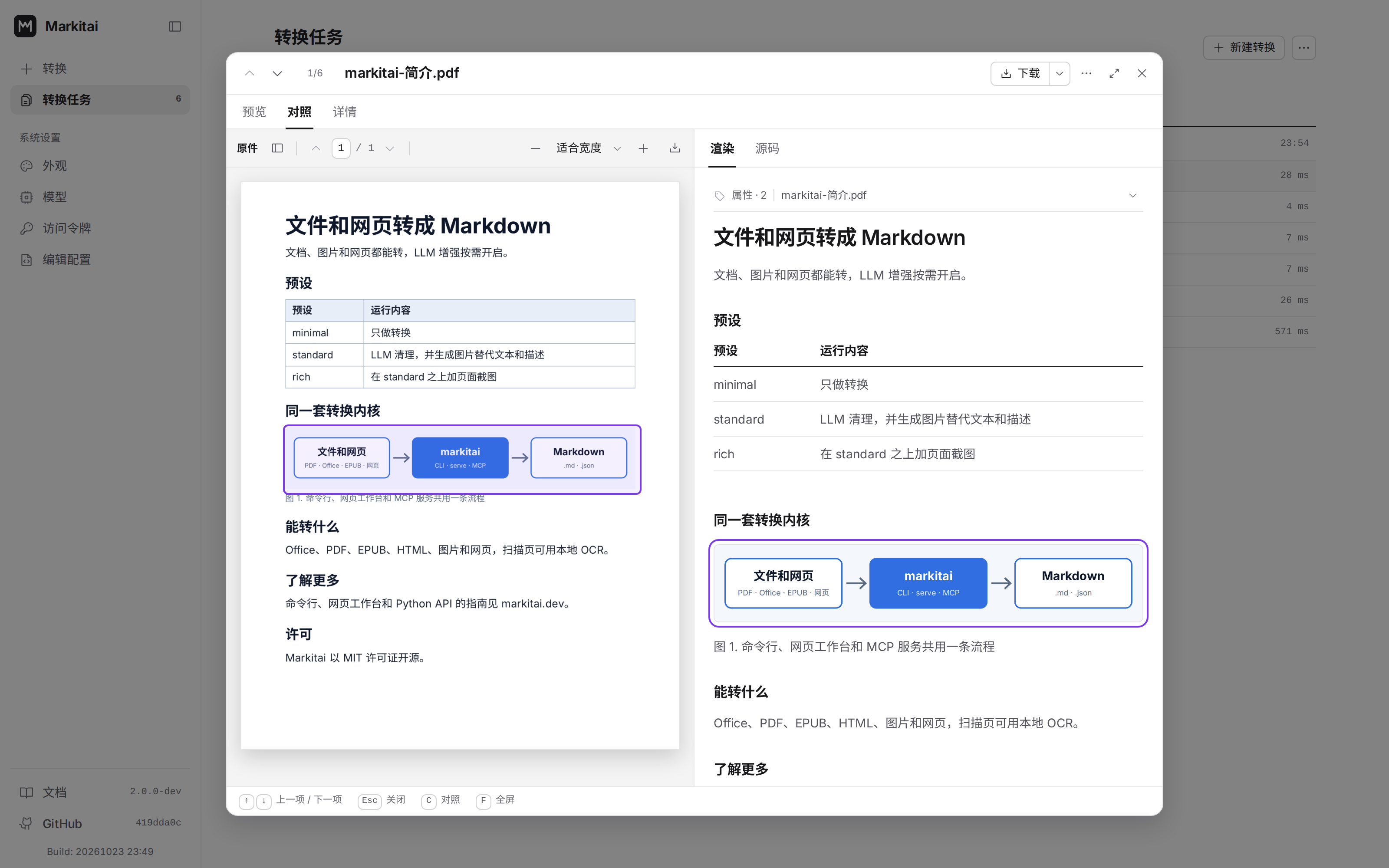
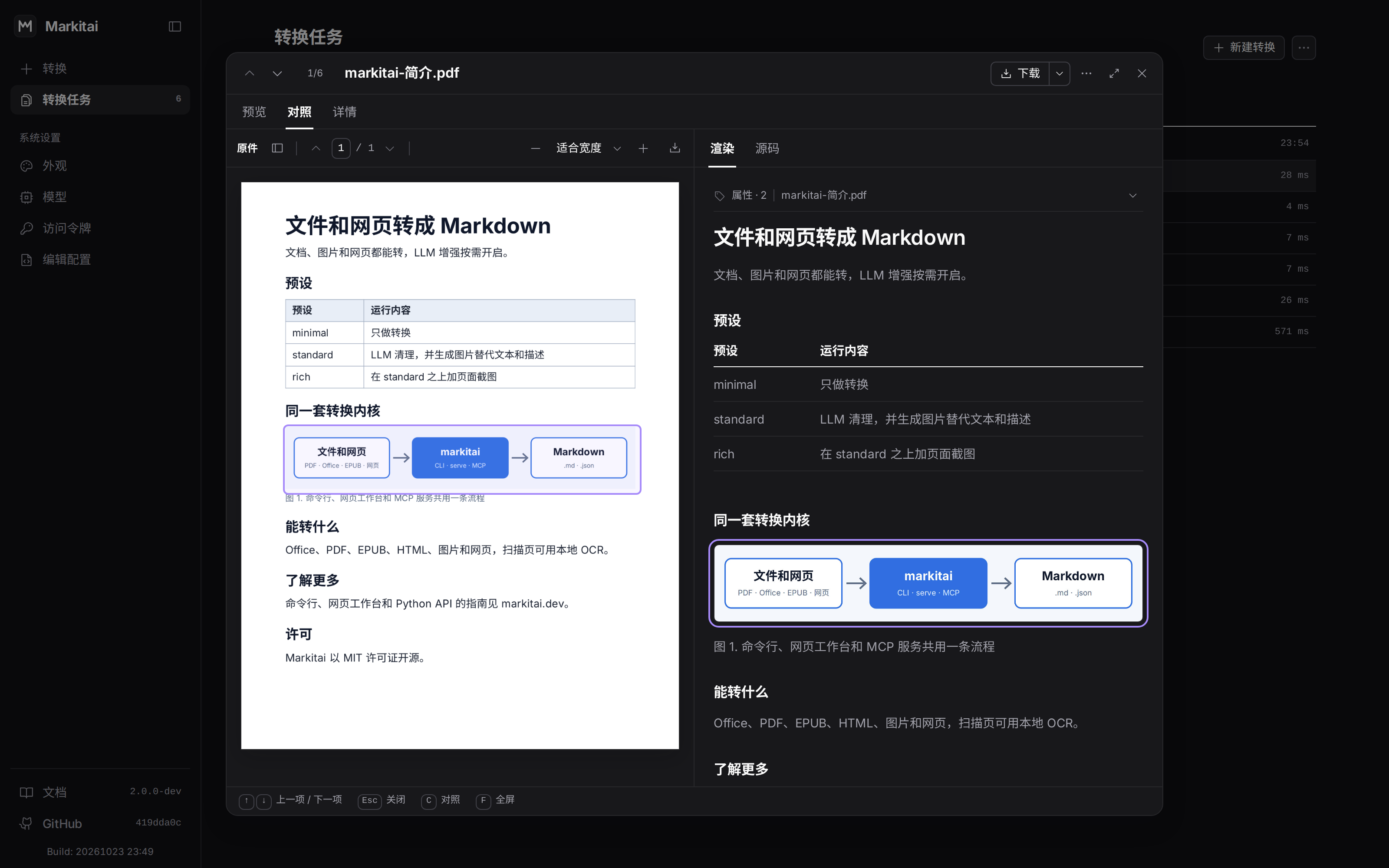
| 转换窗口 | 点击条目打开:预览(渲染:含表格、公式和图表;源码;文件;差异)、对照(原件与 Markdown 并排,对应部分会被框出)、详情(状态、大小、模型、费用、以命令行显示的请求参数、提示、结果开头) |
| 系统设置 | 外观与语言、模型、访问令牌、编辑配置 |
窗口里 ↑/↓ 切换条目,C 打开对照,F 占满浏览器,Esc 关闭。在手机上这些位置移到底部栏,窗口占满屏幕。
- 费用只在确知时显示:没有定价的模型显示“未知”,而不是
$0;只有部分请求有价格时显示“至少”多少。 - 提示标出没有失败但值得一看的情况:页面疑似扫描件、PDF 隐藏文字、OCR 没识别出文字、幻灯片无法渲染、LLM 步骤失败而保留了未增强的结果。
- 限制:每个任务最多 1000 个条目,单个文件最大 100 MB,一次上传最多 5 GB。
各处的细节见工作台细节。
预设、覆盖与命令
预设和 CLI 一致:
| 预设 | LLM | alt | desc | screenshot | OCR |
|---|---|---|---|---|---|
minimal | – | – | – | – | – |
standard | ✓ | ✓ | ✓ | – | – |
rich | ✓ | ✓ | ✓ | ✓ | – |
没有预设会开 OCR,要你自己勾选。选一个预设会重置这五个开关;单独改一个则保留其余,并显示为自定义。
LLM 设置
系统设置 → 模型编辑的就是 markitai config 那套配置,同时作用于网页任务和之后的 CLI 运行。添加模型打开约 95 个服务商的选择器:填入 key(自建服务器还要填地址),再从服务商的模型列表里挑选,或手动输入模型 ID。服务器上已设置的 key 变量(OPENAI_API_KEY 等)会显示为现成的连接;key 输入框旁的 (i) 会写出对应的变量名。Kimi 开放平台和 Kimi Code 合为一张 Kimi 卡片:粘贴任一种 key,模型会保存在接受它的那个服务下。已保存的 key 只以打码形式显示(sk…7890)。
测试会说明模型失败的原因:没有 key、key 被拒绝、没有这个模型、被限流、连不上、超时或其他服务商错误,并附上服务商的原话。
设置页面不会把 key 发到保存它时以外的地址,也不会把服务器自己的登录凭据发往任何地方:见 key 与地址规则。订阅通过服务器所在机器上的 CLI 运行;缺少某个 CLI 时,选择器会给出安装或登录它的命令(Claude 与 Copilot、ChatGPT)。
系统设置 → 编辑配置以文本形式编辑配置文件,密钥打码,保存前显示逐行差异:见编辑配置。
历史记录
- 完成的任务在转换任务里保留 7 天(详情显示具体日期),刷新页面或重启服务后仍在,存放在
~/.markitai/serve/jobs/。到期的文件在一小时内删除。 - 用
--record-history启动的 CLI 运行也会出现在这里,详情显示“记录来源:命令行”。其中的 URL 条目可以重试或增强;文件条目不行,因为 CLI 只保留了输出。 --llm-batch运行如果停止了等待,尚未完成的条目显示为已跳过(pending batch)。请用那次运行打印的markitai --llm-batch-collect命令收取结果;工作台不允许重试它们,否则会付两次费。
更新
有新版本时,启动信息里会写出来。markitai update 更新程序,并询问是否重启服务:它先让进行中和排队的转换完成,再以同样的地址和访问令牌回来。新版本起不来时会换回旧版本。
API
工作台建立在一套 REST + SSE API 之上,脚本可以带同一个令牌直接调用:POST /api/jobs 提交,GET /api/jobs/{job_id}/events 看进度,GET /api/jobs/{job_id}/archive 下载 zip。OpenAPI 文档位于 GET /api/openapi.json。路由和主要错误代码见 API 参考。
curl -H "Authorization: Bearer $MARKITAI_SERVE_TOKEN" \
  -F [email protected] -F 'options={}' http://127.0.0.1:3600/api/jobs